 Datemaster

 English
 Español
 Français
 Português
 Deutsch
 Italiano
 日本語
日本語 简体中文
简体中文 Русский
모든 파일 지원
사진, 동영상, 문서 등 무엇이든. 파일이 만들어진 날짜, 마지막으로 수정된 날짜, 또는 둘 다 바꿀 수 있습니다.
날짜를 고르고 파일을 끌어다 놓으면 끝입니다. Datemaster는 Mac에 표시되는 생성일과 수정일은 물론, PDF와 Office 문서 안에 저장된 날짜도 바꿉니다.
Mac용 다운로드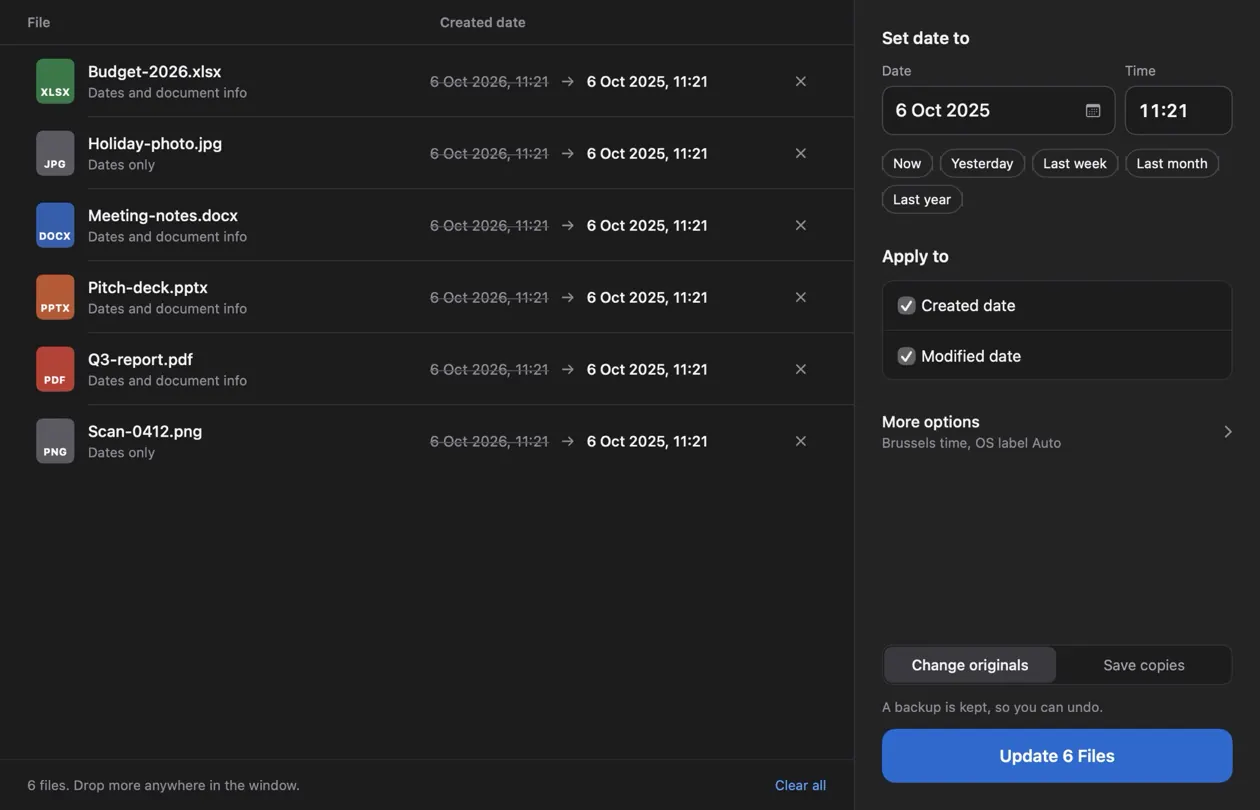
사진, 동영상, 문서 등 무엇이든. 파일이 만들어진 날짜, 마지막으로 수정된 날짜, 또는 둘 다 바꿀 수 있습니다.
PDF, Word, Excel, PowerPoint 파일은 내부에도 날짜를 저장합니다. Datemaster는 이 날짜도 함께 바꿔 모든 날짜가 일치하도록 합니다.
파일을 바꾸기 전에 항상 백업을 보관합니다. 마음이 바뀌었나요? 클릭 한 번으로 모두 되돌립니다.
파일은 절대 Mac 밖으로 나가지 않습니다. 계정도, 인터넷 연결도, 추적도 없습니다.
파일을 창으로 끌어다 놓거나 ‘파일 선택’을 클릭하세요.
직접 입력하거나, 달력을 쓰거나, ‘지난달’ 같은 바로가기를 누르세요.
모든 파일에 새 날짜가 적용되고, 결과가 바로 표시됩니다.
Mac용 무료 앱. 버전 1.0.0.
Mac용 다운로드Datemaster를 열고 파일을 창에 끌어다 놓은 다음, 새 날짜를 고르고 업데이트를 클릭하세요. Finder에서는 이 날짜를 편집할 수 없지만, Datemaster는 터미널 명령어나 개발자 도구 없이 바꿀 수 있습니다.
네. PDF, Word(.docx), Excel(.xlsx), PowerPoint(.pptx) 파일은 문서 안에 저장된 생성일과 수정일도 함께 업데이트하여 파일과 내용의 날짜가 일치하도록 합니다.
네. 체험판도, 구독도, 계정도 없습니다.
네. 사본 저장을 선택하면 원본은 그대로 두고 파일 옆에 변경된 사본을 만듭니다.
앱이 아직 Apple의 공증을 받지 않아서 macOS가 한 번 확인을 요청합니다. 방법은 위의 ‘설치’에 있습니다.
디지털 서명되었거나 암호로 보호된 문서는 내용을 변경하지 않습니다. Datemaster는 해당 파일을 알려 주고, Mac에 표시되는 날짜는 여전히 바꿀 수 있습니다.