 Datemaster

 English
 Español
 Français
 Português
 Deutsch
 Italiano
 日本語
日本語 한국어
한국어 Русский
支持任何文件
照片、视频、文档,什么都行。可修改文件的创建时间、最后修改时间,或两者都改。
选好日期,拖入文件,就完成了。Datemaster 会修改 Mac 显示的创建日期和修改日期,也会修改 PDF 和 Office 文档内部保存的日期。
下载 Mac 版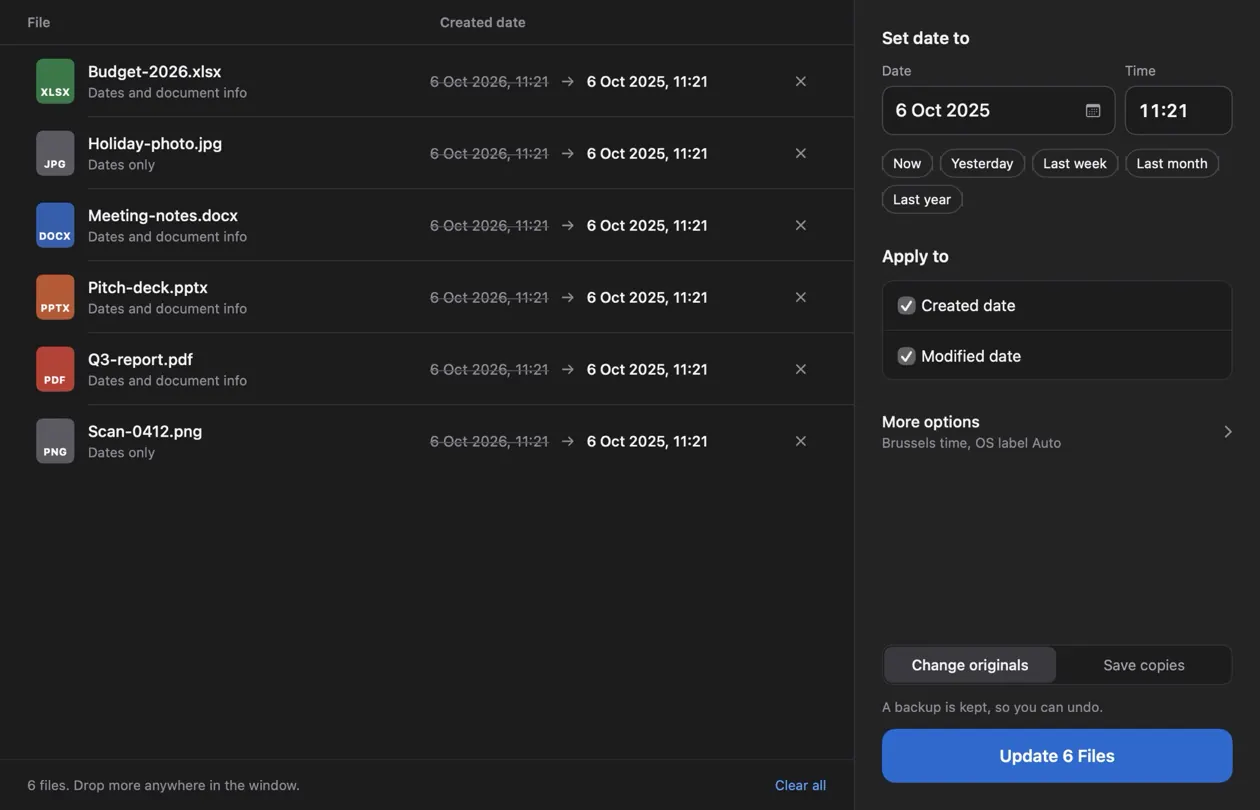
照片、视频、文档,什么都行。可修改文件的创建时间、最后修改时间,或两者都改。
PDF、Word、Excel 和 PowerPoint 文件内部也保存着日期。Datemaster 会一并更新,让所有日期保持一致。
每个文件修改前都会保留备份。改主意了?点一下就能全部恢复。
文件永远不会离开你的 Mac。无需账户,无需联网,没有任何跟踪。
把文件拖到窗口中,或点击“选取文件”。
直接输入、使用日历,或点选“上个月”等快捷选项。
每个文件都会获得新日期,结果立即显示。
Mac 版免费。版本 1.0.0。
下载 Mac 版打开 Datemaster,把文件拖到窗口中,选择新日期,然后点击 更新。访达无法编辑这些日期,而 Datemaster 无需终端命令或开发者工具即可完成。
可以。对于 PDF、Word(.docx)、Excel(.xlsx)和 PowerPoint(.pptx)文件,它还会更新文档内部保存的创建日期和修改日期,让文件与内容保持一致。
是的。没有试用期,没有订阅,也不需要账户。
可以。选择 存储副本,Datemaster 会在原文件旁边创建修改后的副本,原文件保持不变。
该应用尚未经过 Apple 公证,所以 macOS 会请你确认一次。具体步骤见上方的“安装”。
带数字签名或受密码保护的文档,其内容不会被修改。Datemaster 会告诉你是哪些文件,并且仍可修改 Mac 为它们显示的日期。